📋 AI·IT 가이드 | 2026년 5월 22일 | 읽는 시간 약 6분
갤럭시 단축어 자동화하는 법, 알면 매일 반복하는 귀찮은 작업이 자동으로 처리돼요. 갤럭시 단축어 자동화하는 법을 모르면 아이폰의 절반도 활용 못 하는 거예요. 특히 갤럭시 단축어 자동화하는 법은 모드·루틴 기능으로 집에 도착하면 자동 와이파이 연결, 아침마다 알람 해제 후 날씨 알림까지 가능해요. 오늘은 초보자도 10분이면 설정할 수 있게 단계별로 정리해드릴게요!
목차
- 갤럭시 자동화 기능 3가지
- 모드 vs 루틴 차이점
- 갤럭시 단축어 자동화하는 법 — 루틴 설정
- 실용적인 루틴 7가지
- 빅스비 단축 명령어 활용법
- 굿락(Good Lock) 루틴+ 활용법
- 자주 묻는 질문
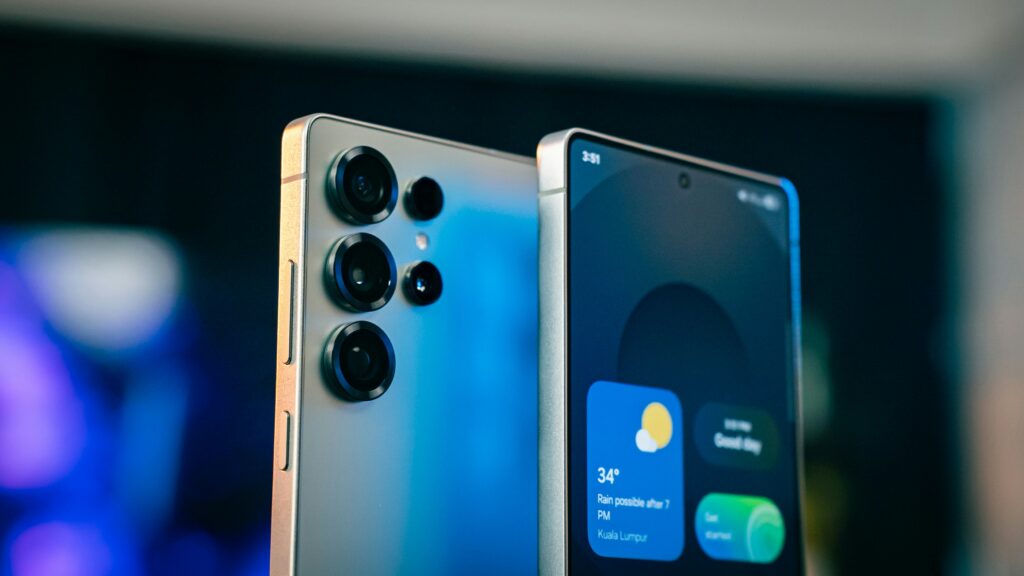
01 갤럭시 자동화 기능 3가지
갤럭시에는 자동화 기능이 3가지가 있어요. 각각 목적이 달라요.
① 모드 (Mode) 특정 상황에 맞게 폰 전체 설정을 바꾸는 기능이에요. 예를 들어 수면 모드, 운동 모드, 집중 모드를 만들 수 있어요.
② 루틴 (Routine) 조건이 충족되면 자동으로 동작하는 기능이에요. 아이폰 단축어의 자동화와 비슷해요.
③ 빅스비 단축 명령어 내가 말하거나 아이콘을 탭하면 실행되는 단축키예요. 조건 없이 내가 직접 실행해요.
💡 루틴은 자동, 단축 명령어는 수동이에요. 둘의 차이를 이해하면 훨씬 편리해요!
02 모드 vs 루틴 차이점
| 구분 | 모드 | 루틴 |
|---|---|---|
| 작동 방식 | 내가 직접 켜거나 조건 설정 | 조건 충족 시 자동 실행 |
| 범위 | 전체 폰 설정 변경 | 세부 동작 실행 |
| 예시 | 수면 모드 → 방해금지·화면 어둡게 | 집 도착 → 와이파이 자동 켜기 |
| 적합한 경우 | 상황별 폰 환경 설정 | 반복적인 작업 자동화 |
03 갤럭시 단축어 자동화하는 법 — 루틴 설정
루틴 만드는 방법
① 설정 앱 열기 ② 모드 및 루틴 선택 ③ 하단 루틴 탭 클릭 ④ + 버튼 클릭 ⑤ 언제 실행할까요? → 조건 선택 ⑥ 어떤 동작을 할까요? → 동작 선택 ⑦ 루틴 이름 설정 후 완료
조건(트리거) 종류
| 조건 | 예시 |
|---|---|
| 시간 | 매일 오전 7시 |
| 위치 | 집 근처 도착 시 |
| 블루투스 연결 | 차 블루투스 연결 시 |
| 충전기 연결 | 충전기 꽂을 때 |
| 앱 실행 | 유튜브 앱 열 때 |
| 배터리 잔량 | 배터리 20% 이하 시 |
04 실용적인 루틴 7가지
✅ 루틴 1. 집 도착 → 자동 설정 변경
집에 도착하면 귀찮은 설정을 자동으로 바꿔줘요.
- 조건: 집 주소 위치 도착
- 동작: 와이파이 ON / 블루투스 ON / 벨소리 ON / 방해금지 OFF
✅ 루틴 2. 잠들기 전 자동 설정
매일 밤 자동으로 수면 모드로 전환돼요.
- 조건: 매일 밤 11시
- 동작: 방해금지 ON / 화면 밝기 최소 / 블루투스 OFF / 알람 설정
✅ 루틴 3. 운전 중 자동 응답
차 블루투스가 연결되면 자동으로 운전 모드가 켜져요.
- 조건: 차량 블루투스 연결
- 동작: 방해금지 ON / 자동 문자 응답 “운전 중입니다” / 내비 앱 실행
✅ 루틴 4. 충전기 연결 시 알림
충전기를 꽂으면 배터리 상태를 알려줘요.
- 조건: 충전기 연결
- 동작: 알림음 재생 / 배터리 절약 모드 OFF
✅ 루틴 5. 아침 기상 루틴
알람이 꺼지는 시간에 맞춰 하루를 자동으로 시작해요.
- 조건: 매일 오전 7시
- 동작: 방해금지 OFF / 와이파이 ON / 날씨 알림 / 화면 밝기 증가
✅ 루틴 6. 배터리 부족 시 절약 모드
배터리가 얼마 안 남으면 자동으로 절약 모드로 전환돼요.
- 조건: 배터리 20% 이하
- 동작: 배터리 절약 모드 ON / 화면 밝기 낮추기 / 블루투스 OFF
✅ 루틴 7. 회사 도착 → 집중 모드
회사에 도착하면 집중 모드로 자동 전환돼요.
- 조건: 회사 주소 위치 도착
- 동작: 방해금지 ON / 특정 앱(SNS) 차단 / 업무 앱 바로가기 표시
05 빅스비 단축 명령어 활용법
빅스비 단축 명령어는 음성이나 아이콘 탭으로 바로 실행하는 기능이에요.
설정 방법
① 빅스비 앱 실행 ② 오른쪽 하단 톱니바퀴 아이콘 클릭 ③ 단축 명령어 → + 버튼 클릭 ④ 나만의 음성 명령어 입력 ⑤ 실행할 동작 설정
실용적인 단축 명령어 예시
| 명령어 | 동작 |
|---|---|
| “집에 가” | 네이버 지도로 집 경로 안내 |
| “배고파” | 배달의민족 앱 실행 |
| “취침 준비” | 알람 설정 + 방해금지 ON |
| “오늘 일정” | 캘린더 앱 오늘 일정 표시 |
💡 홈 화면에 단축 명령어 아이콘을 추가하면 음성 없이 탭 한 번으로 실행 가능해요!
06 굿락(Good Lock) 루틴+ 활용법
더 강력한 자동화를 원한다면 굿락(Good Lock) 앱의 루틴+ 모듈을 활용하세요.
루틴+가 추가로 가능한 것들
- 측면 버튼·음량 버튼을 조건으로 설정
- 날씨 기반 자동화 (강수 확률, 온도 등)
- 게임 중 빅스비 차단
- 디스플레이 색감 자동 조정
설치 방법
① 갤럭시 스토어에서 “Good Lock” 검색 후 설치 ② Good Lock 앱 → 루틴+ 설치 ③ 설정 앱 → 모드 및 루틴에서 추가 조건 활용
⚠️ 굿락은 갤럭시 전용 앱이에요. 그리고 일부 기기나 지역에서는 지원이 안 될 수 있어요!
07 자주 묻는 질문
Q. 루틴과 모드를 동시에 쓸 수 있나요? 네! 루틴에서 특정 조건 충족 시 모드를 자동으로 켜도록 설정할 수 있어요. 둘을 연동하면 더 강력해요.
Q. 루틴 설정을 했는데 작동이 안 돼요. 설정 → 모드 및 루틴 → 루틴 탭에서 마스터 스위치가 켜져 있는지 확인하세요. 재부팅 후 자동으로 꺼지는 경우가 있어요.
Q. 갤럭시 단축어가 아이폰 단축어보다 기능이 부족한가요? 기본 루틴·모드 기능은 아이폰보다 단순한 편이에요. 하지만 굿락 루틴+를 추가하면 훨씬 다양한 자동화가 가능해요.
Q. 모든 갤럭시 모델에서 루틴을 쓸 수 있나요? One UI 5 이상이면 모드 및 루틴 기능을 사용할 수 있어요. 갤럭시 S·A 시리즈 대부분 지원해요.
마치며
갤럭시 단축어 자동화하는 법, 이제 감이 오셨죠? 루틴 하나만 만들어봐도 스마트폰이 얼마나 편리해지는지 바로 느낄 수 있어요. 오늘 소개한 7가지 루틴 중 하나를 골라서 지금 바로 설정해보세요!
📌 핵심 3줄 요약 ① 설정 → 모드 및 루틴 → 루틴 → + 버튼으로 조건·동작 설정 ② 집 도착·잠들기·배터리 부족 루틴 3개만 써도 일상이 완전히 달라짐 ③ 굿락 루틴+ 설치하면 버튼·날씨 기반 자동화까지 가능
⚠️ 기능은 갤럭시 모델과 One UI 버전에 따라 다를 수 있어요. 최신 버전으로 업데이트 후 사용하세요.